
MATÉRIEL

Gardez les écrans déjà au mur.

Le logiciel se pose sur le lecteur. L’écran, lui, peut déjà être en place. Lumo Box convient quand personne sur site ne doit relancer un téléviseur. En dessous des versions indiquées, l’application peut s’installer et rester instable.

  • Cache local
  • Reprise après coupure
  • Appairage par code
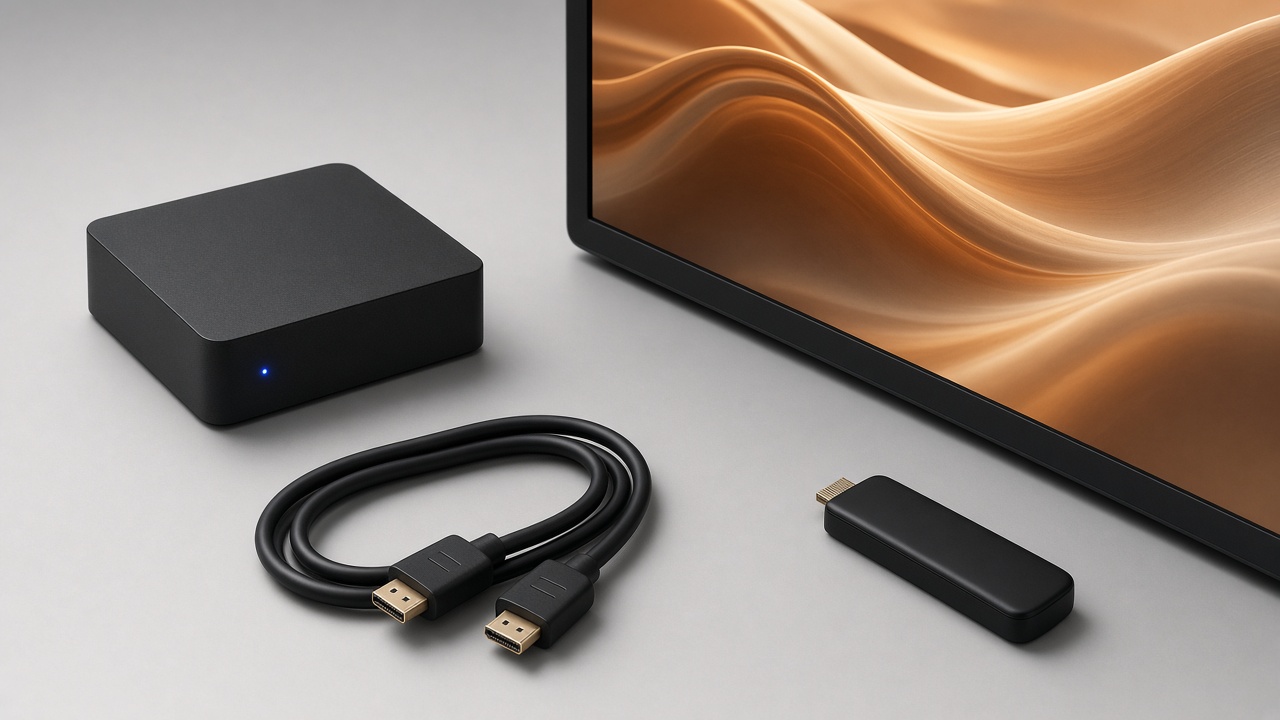
Boîtier lecteur, câble HDMI et écran professionnel, le matériel pris en charge par Lumo Player
Un lecteur, un câble HDMI, l’écran que vous avez déjà.

DEUX FAÇONS DE COMMENCER

L’écran en place, ou un boîtier qui démarre seul.

DÉJÀ SUR PLACE

Vos téléviseurs et vos mini-PC.

Android, Tizen, webOS, Windows, Linux, ChromeOS ou Raspberry Pi. Rien à racheter quand la dalle convient et que quelqu’un peut vérifier le mode kiosque. Ces systèmes aiment afficher leur propre menu : veille, accueil, mise à jour. Le lecteur doit revenir à la diffusion tout seul.

  • Scènes légères : images, textes, une vidéo courte
  • Mini-PC dès que les vidéos et les widgets s’accumulent
  • Pratique quand une personne du lieu peut reprendre la main
PRÊT À BRANCHER

Lumo Box, préinstallé.

Le boîtier démarre sur la diffusion, garde les contenus, et reprend tout seul. Il convient aux vitrines, aux comptoirs et aux sites où personne ne passe le dimanche.

  • Lumo Player est déjà à bord
  • Lecture en boucle, y compris hors ligne
  • Recommandé dès que le parc se répète

SELON LA SCÈNE

Trois lecteurs, trois situations.

La question utile : qui relance l’écran si l’image disparaît un dimanche à 11 h ?

01

Le téléviseur au mur

Android TV, Tizen ou webOS suffisent pour une scène simple, et il n’y a pas de boîtier à cacher. Prévoyez le mode qui empêche l’écran de revenir à son accueil.

02

Le mini-PC

Plusieurs vidéos, des widgets qui bougent : Windows, Linux ou un ChromeOS en kiosque encaissent mieux. Il se cache derrière la dalle et se redémarre.

03

Le boîtier dédié

Lumo Box, ou un lecteur prévu pour tourner en boucle, quand le site n’a pas d’équipe technique. Il reprend la diffusion sans mode d’emploi affiché au public.

VERSIONS

Ce que Lumo Player prend en charge.

En dessous de ces versions, l’installation peut réussir et la diffusion rester capricieuse. Mieux vaut le savoir avant de déployer un parc.

PlateformeVersionUsage
Lumo Box 4KToutes versionsPréinstallé, recommandé
Android / Android TVAndroid 9 et plusTV, boîtiers et tablettes
WindowsWindows 10 et 11Mini-PC, bornes
LinuxUbuntu 22.04 et plusMode kiosque
ChromeOSVersion 110 et plusMode kiosque géré
TizenTizen 6.5 et plusApplication native
webOS SignagewebOS 6 et plusApplication native
Raspberry PiPi 4 et Pi 5Jusqu’à 1080p recommandé

APRÈS LE BRANCHEMENT

Du code à l’écran, sans interface visible.

Le public ne voit pas le studio. Il voit la scène. Les étapes techniques restent côté lecteur, le temps de l’appairage et du premier téléchargement.

  1. 1
    Le lecteur affiche un code

    Vous le saisissez dans le compte, ou vous ouvrez le lecteur avec le code créé dans la console.

  2. 2
    Les contenus se téléchargent

    La diffusion commence quand ce premier chargement est fini. Les médias sont alors sur l’appareil.

  3. 3
    L’écran joue, et c’est tout

    Aucune barre, aucun menu. Hors créneau, l’écran attend une scène de veille si vous en avez prévu une.

  4. 4
    Si le réseau coupe, le cache continue

    Le programme en mémoire tourne. Un point discret signale la coupure à l’équipe, pas un message d’erreur au public.

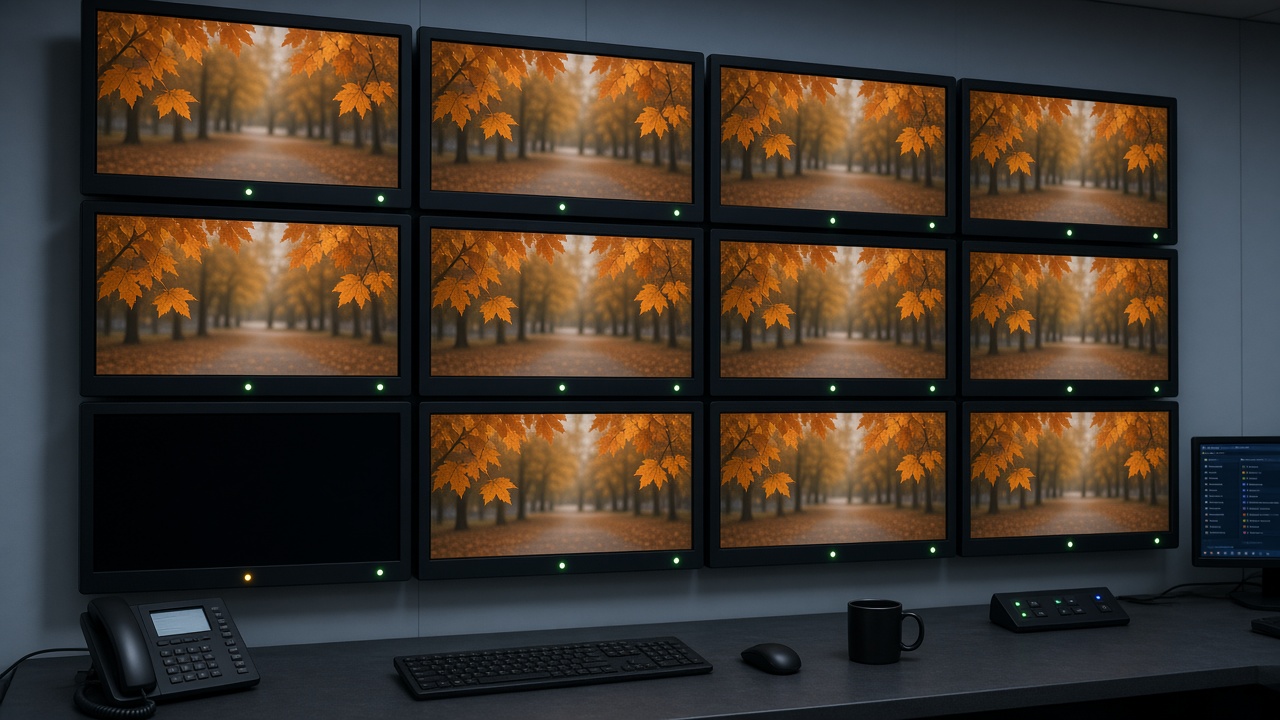
Parc d’écrans : on voit quels lecteurs diffusent et lesquels ont décroché
Une fois en ligne, chaque écran se suit depuis la console.

UN ÉCRAN POUR ESSAYER

Le forfait gratuit couvre un lecteur.

Associez un écran que vous avez déjà, ou demandez-nous comment équiper un parc.